
In der ioki Vehicle App sind alle Aktionen einer Schicht als einzelne Aufgaben (Tasks) organisiert. Sie öffnen die Aufgabenliste über das Menüsymbol oben rechts und bestätigen jeden Task, indem Sie den blauen Pfeil nach rechts wischen. Die Tasks werden chronologisch abgearbeitet.
Voraussetzungen
- Sie sind in der ioki Vehicle App angemeldet und ein Fahrzeug ist verbunden (Wie verbinde ich ein Fahrzeug in der ioki Vehicle App und wie trenne ich es wieder?).
- Die Schicht ist gestartet (Wie starte und beende ich eine Schicht in der ioki Vehicle App?).
Welche Tasks gibt es?
| Task-Typ | Bedeutung |
|---|---|
| Schichtbeginn | Bestätigt den Dienstbeginn und startet die Schicht |
| Abholung | Aufnahme eines Fahrgasts; in der Liste grün markiert |
| Absetzen | Absetzen eines Fahrgasts; in der Liste rot markiert |
| Pausenbeginn und Pausenende | Vom Betreiber geplante Pause, ggf. mit festgelegtem Pausenort |
| Repositionierung | Fahrt zu einem festgelegten Ort unabhängig von Fahrgastbuchungen, um das Fahrzeug besser zu positionieren |
| Schichtende | Beendet die Schicht; erst verfügbar, wenn alle anderen Tasks abgeschlossen sind |
Auch wenn mehrere Tasks inhaltlich zusammengehören, bestätigen Sie Anfang und Ende jeweils einzeln – zum Beispiel Pausenbeginn und Pausenende.
Einen Task abarbeiten – Schritt für Schritt
- Öffnen Sie die Aufgabenliste über das Menüsymbol oben rechts. Der nächste anstehende Task erscheint zusätzlich in einem kleinen Reiter am unteren Bildschirmrand.
- Wählen Sie den obersten, aktuell anstehenden Task aus.
- Folgen Sie der Navigation zum angezeigten Ziel.
- Führen Sie die Aktion vor Ort aus, zum Beispiel die Aufnahme eines Fahrgasts.
- Wischen Sie den blauen Pfeil nach rechts, um den Task abzuschließen.
Der abgeschlossene Task verschwindet aus der Liste, und der nächste Task rückt automatisch nach oben. Die Navigation führt Sie zum nächsten Ziel.
Was die Anzeige in der Aufgabenliste bedeutet
| Anzeige | Bedeutung |
|---|---|
| Menüsymbol pulsiert orange | Ein neuer Task ist eingetroffen; auch zwei Minuten vor einer geplanten Pause sowie bei Schichtbeginn und Schichtende |
| Graue Zeitangabe | Geplante Zeit |
| Schwarze Zeitangabe | Aktuelle Zeit |
| Grüne Markierung | Abholung eines Fahrgasts |
| Rote Markierung | Absetzen eines Fahrgasts |
Über das Menü rufen Sie die bereits abgeschlossenen Fahrten der laufenden Schicht auf. Der Button bleibt deaktiviert, solange kein Fahrzeug verbunden ist.
Neue Fahrtaufträge in der Aufgabenliste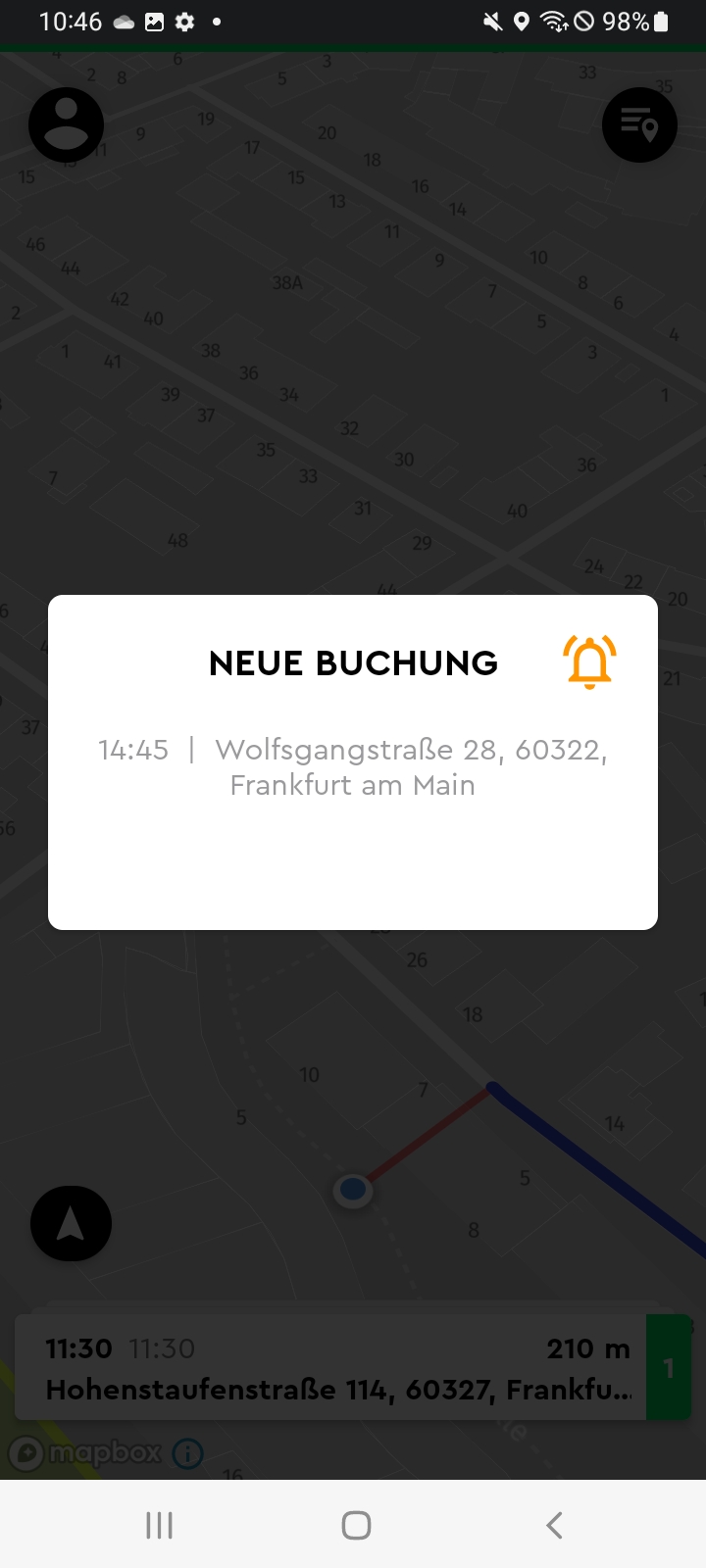
Der Betreiber legt fest, ob Buchungen automatisch vom System angenommen werden oder ob Sie Buchungsanfragen manuell annehmen. Geht ein neuer Fahrtauftrag ein, ertönt ein Signal, und ein Pop-up-Fenster zeigt Abholzeit und Abholort. Im manuellen Modus kann zusätzlich ein Countdown für das Annahme-Zeitfenster erscheinen; erlaubt das Produkt das Ablehnen von Tasks, bietet derselbe Dialog auch eine Ablehnen-Option.
Ein angenommener Fahrtauftrag sortiert sich automatisch chronologisch in die Aufgabenliste ein.
Häufige Fragen dazu
Kann ich einen Fahrtauftrag ablehnen?
Nur wenn das Produkt das Ablehnen von Tasks erlaubt und die Annahme manuell erfolgt. In diesem Fall enthält der Annahme-Dialog eine Ablehnen-Option.
Was ist ein Repositionierungs-Task?
Ein Repositionierungs-Task bewegt das Fahrzeug unabhängig von Fahrgastbuchungen an einen festgelegten Ort, damit es dort besser ausgelastet werden kann. Er wird wie jeder andere Task per Swipe nach rechts abgeschlossen, sobald der Ort erreicht ist.
Warum werde ich aufgefordert loszufahren, obwohl noch Zeit ist?
Steht das Fahrzeug laut GPS-Daten seit mindestens fünf Minuten still und berechnet die App, dass es Zeit zum Losfahren ist, erscheint eine akustische Meldung mit einem fünfminütigen Countdown bis zum spätesten Abfahrtszeitpunkt. Dieses Pop-up müssen Sie aktiv schließen.
Was mache ich, wenn ein Task nicht abgeschlossen werden kann?
Prüfen Sie zuerst, ob die App eine Warnung zum GPS-Signal anzeigt – für den Abschluss eines Tasks ist eine genaue Positionierung nötig. Bleibt das Problem bestehen, melden Sie es über die Funktion „Defekt melden" an den Betreiber.
Kommentare
0 Kommentare
Bitte melden Sie sich an, um einen Kommentar zu hinterlassen.